


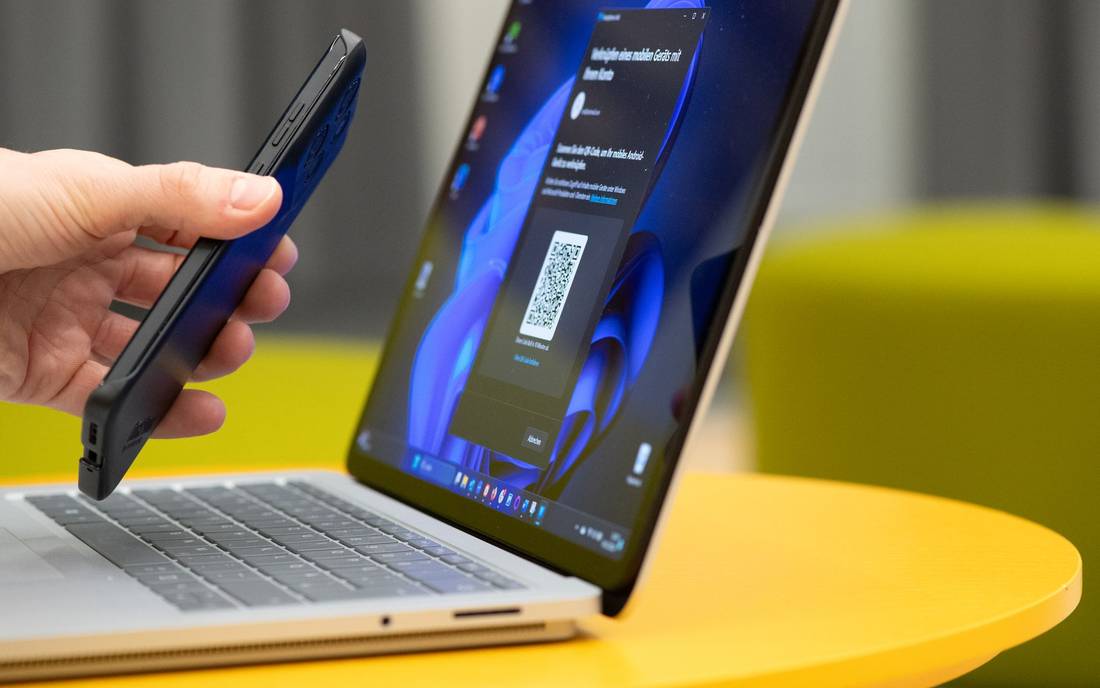
لم تعد ميزة اقتران الهاتف الذكي بالحواسيب قاصرة على بيئة نظام تشغيل أبل، ولكن أصبح بإمكان مستخدمي الهواتف الذكية المزودة بنظام جوجل أندرويد حاليا إجراء عملية اقتران لأجهزتهم بالحواسيب المزودة بنظام مايكروسوفت ويندوز دون الحاجة لاستعمال خدمة حوسبة سحابية، وذلك من أجل مشاركة البيانات لاسلكيا بين الحاسوب والهاتف الذكي وقراءة الإشعارات الواردة على الشاشة الكبيرة أو استعمال كاميرا الهاتف الذكي ككاميرا ويب.
ومع ذلك، لا يتوافر حل واحد على مستوى نظام التشغيل، ولكن يتعين على المستخدم اتخاذ الإجراءات بنفسه، وتتوافر طريقتان لاقتران الهاتف الذكي بالحواسيب عن طريق برنامج Smartphone Link للحواسيب المزودة بنظام ويندوز 10/11 وبرنامج Smart Connect للحواسيب المزودة بنظام ويندوز 10/11، وهناك اختلافات كبيرة بين الطريقتين.
البرنامج الشامل Smartphone Link
يعمل هذا البرنامج على جميع الحواسيب الجديدة المزودة بنظام التشغيل مايكروسوفت ويندوز 10 وإصدار ويندوز 11، ويتيح هذا البرنامج إمكانية اقتران الكثير من الهواتف الذكية المزودة بنظام جوجل أندرويد وهواتف آيفون بالحواسيب ويندوز.
ويعتبر برنامج Smartphone Link جزءا من نظام التشغيل ويندوز 11، ويتوافر في إصدار ويندوز 10 من تحديث آذار/مارس 2019، وقد تختلف مجموعة الوظائف المتوفرة في البرنامج حسب الهاتف الذكي المستخدم، علاوة على أن المستخدم يحتاج إلى ما يلي:
– حساب مايكروسوفت
– تطبيق Link to Windows الخاص بهواتف أندرويد وأجهزة أبل “آي أو إس”.
– يحتاج مستخدمو أندرويد إلى هاتف ذكي متوافق بدءا من إصدار أندرويد 7 على الأقل وفقا لتعليمات مايكروسوفت.
كيفية اقتران هاتف أندرويد بالحاسوب:
– يجب أن يتواجد الهاتف الذكي والحاسوب في نفس الشبكة اللاسلكية WLAN.
– يتعين على مستخدمي أندرويد تسجيل الدخول في تطبيق Link to Windows بواسطة حساب مايكروسوفت اتباع تعليمات معالج الإعداد.
– تشغيل تطبيق Smartphone Link، وعندئذ يتم اقتران الهاتف الذكي مع الحاسوب.
– وفي الخطوة الأخيرة يتم تفعيل الوظائف المرغوبة.
كيفية اقتران هاتف أبل آيفون بواسطة تطبيق Smartphone Link:
– يجب أن يتواجد الهاتف الذكي والحاسوب في نفس الشبكة اللاسلكية WLAN.
– تثبيت تطبيق Link to Windows وتشغيله.
– تشغيل تطبيق Smartphone Link واتباع التعليمات.
– تأكيد عملية الاقتران على الحاسوب والهاتف الذكي آيفون.
– عندئذ يجب إعداد مجموعة الوظائف المرغوبة في تطبيق Smartphone Link على الحاسوب.
وظائف تطبيق Smartphone Link
أشارت شركة مايكروسوفت إلى أن تطبيق Smartphone Link يتيح إظهار بعض وظائف الهاتف الذكي المقترن على الحاسوب، ومنها على سبيل المثال:
– إجراء المكالمات الهاتفية واستقبال المكالمات الهاتفية على شبكات الاتصالات الهاتفية الجوالة.
– مشاهدة معرض الصور.
– مشاركة البيانات بين الحاسوب والهاتف الذكي عبر وظيفة مشاركة الملفات.
– كتابة الرسائل النصية القصيرة والرد عليها وإرسال الصور والرموز التعبيرية وملفات GIF ومحتويات الميديا.
– عرض سجل الرسائل ومحادثات الدردشة الجماعية.
– الوصول إلى قائمة جهات الاتصال على الهاتف الذكي.
– عرض الرسائل أو تجاهلها أو تثبيتها أو حذفها.
– ضبط الهاتف الذكي وفي وضع “عدم الإزعاج”.
– كتم صوت الهاتف عند تشغيل الصوت.
– التحكم في مشغل الموسيقى.
– إظهار مستوى شحن البطارية وتقنية البلوتوث وشبكة الواي فاي WLAN وشبكة البيانات الجوالة.
برنامج لينوفو Smart Connect
وإلى جانب البرنامج الشامل Smartphone Link متعدد الاستخدامات تتوافر برامج اقتران متخصصة من الشركات المنتجة للهواتف الذكية والأجهزة اللوحية، مثل برنامج لينوفو Smart Connect، الذي يعمل في بيئة نظام التشغيل مايكروسوفت ويندوز 10 و11، ويمكن استعمال هذا البرنامج لاقتراض مجموعة من الحواسيب اللوحية من لينوفو وهواتف ذكية من موتورولا بحواسيب ويندوز.
ويمكن للمستخدم تنزيل برنامج Smart Connect من متجر تطبيقات ويندوز مجانا، ويوفر هذا البرنامج مجموعة وظائف أكبر بكثير من برنامج Smartphone Link، ولكن للأسف وظيفة هذا البرنامج تقتصر على أجهزة لينوفو فقط.
كيفية اقتران هاتف موتورولا أو حاسوب لوحي من لينوفو بواسطة برنامج Smart Connect:
– تثبيت برنامج Smart Connect على حاسوب ويندوز.
– تفعيل وظيفة الاقتران، وسيتم إظهار كود الاستجابة QR السريعة.
– تشغيل تطبيق Smart Connect على الهاتف الذكي، وإجراء مسح ضوئي لكود الاستجابة السريعة.
– عندئذ يجب إعداد مجموعة الوظائف المرغوبة على حاسوب ويندوز.
وظائف برنامج Smart Connect
إلى جانب الوظائف المتوافرة في برنامج Smartphone Link فإن برنامج Smart Connect يوفر مجموعة من الوظائف الإضافية، ومنها:
– بث التطبيقات: يتيح هذا البرنامج إمكانية بث أي تطبيق من الهاتف الذكي إلى حاسوب ويندوز، ويمكن استعماله بواسطة الفأرة ولوحة المفاتيح.
– سطح المكتب الجوال: يمكن للمستخدم استعمال الهاتف الذكي المزود بنظام أندرويد في وضع سطح المكتب عن طريق الحاسوب.
– عرض الهاتف الذكي على الحاسوب: يمكن عرض هاتف ذكي افتراضي في نافذة على شاشة الحاسوب من أجل استعمال الهاتف الذكي دون الحاجة إلى حمله في اليد، ولكن يجب تفعيل الهاتف الذكي وإلغاء قفله.
– استعمال الهاتف الذكي ككاميرا ويب بما في ذلك محاكاة الحضور.
– حافظة مشتركة لمشاركة المحتويات المنسوخة بين الحاسوب والحاسوب اللوحي أو الهاتف الذكي عن طريق وظيفة السحب والإفلات.
– مشاركة الملفات عن طريق مدير الملفات.
– استعمال الهاتف الذكي كنقطة اتصال بالإنترنت للحاسوب.
– وظيفة التحكم المتبادل Cross Control: يمكن التحكم في الحواسيب اللوحية أو الهواتف الذكية المقترنة عن طريق برنامج Smart Connect من الحاسوب مباشرة بواسطة الفأرة ولوحة المفاتيح، على غرار ما يتم مع الشاشات الأخرى.
– إذا قام المستخدم بتسجيل الدخول في حساب موتورولا، فإنه يتمكن من استعمال بعض الوظائف الأخرى للهاتف الذكي مثل وظيفة Moto-AI على الحاسوب.
أبسط الحلول
ويتمثل أبسط الحلول لتوصيل الهاتف الذكي بالحاسوب في استعمال كابل USB، إذا رغب المستخدم في نقل بعض الصور أو الملفات، بدلا من المزامنة الكاملة للهاتف الذكي والحاسوب؛ حيث تتم عملية التوصيل بدون أية برامج أو اقتران، ولا يحتاج المستخدم سوى كابل USB، وتتم عملية التوصيل كما يلي:
– توصيل كابل USB في الحاسوب وفي الهاتف الذكي المزود بنظام جوجل أندرويد أو جهاز “آي أو إس”، وإلغاء قفل الهاتف الذكي.
– عادة ما يتعرف نظام مايكروسوفت ويندوز على الجهاز المتصل، ويسأل عن الإجراءات المطلوبة، وعندئذ يجب مراعاة ما إذا كان الهاتف الذكي يتطلب تأكيدا إضافيا، ومع أجهزة أبل فإنه يتم الاستفسار عما إذا كان الجهاز المتصل موثوقا أم لا، وفي حالة حواسيب ويندوز فإنه يتم الاستفسار عما إذا كان يجب نقل التيار الكهربائي فقط أم البيانات أيضا، وإذا لم يحدد المستخدم الخيارات، فقد لا تعمل طريقة التوصيل.
– وإذا لم تظهر أية نوافذ، فإنه يمكن العثور على الهاتف الذكي المتصل كوحدة ذاكرة متصلة في العمود الأيسر من المستكشف، والذي يمكن فتحه من خلال الضغط المتزامن على زري Windows + E.
– وعندئذ يمكن مشاركة الملفات على غرار ما يتم مع الأقراص الصلبة الخارجية.